
Mediensammlung verwalten: App für Filme, Vinyl und Spiele
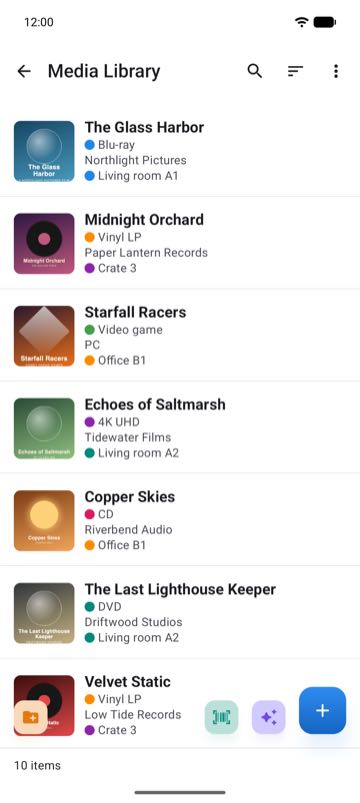
Mit Collection & Inventory Tracker erfasst du deine physische Mediensammlung an einem Ort: DVDs, Blu-rays, 4K-Discs, Schallplatten, CDs, Videospiele und Comics. Du nutzt eine Struktur für alles, mit Feldern für Format, Edition, Plattform, Zustand und Regalplatz.
So findest du dich in der Sammlung leichter zurecht, und die Angaben bleiben über alle Medienarten einheitlich. Die App kannst du kostenlos herunterladen. Einige Funktionen brauchen Pro. Diese Seite kennzeichnet sie.
Für wen die App passt
Die App passt gut zu gemischten Sammlungen. Filmsammler erfassen Disc-Editionen, Vinyl-Fans ordnen Pressungen, und Gamer verwalten Spiele für mehrere Konsolen.
Sie hilft auch, wenn sich Kategorien überschneiden. Viele Menschen besitzen Platten, Filme, Spiele und Comics zugleich. Mit einer App hast du ein einheitliches Benennungssystem für alles.
Wenn du oft kaufst und tauschst, hilft ein zentraler Katalog gegen Doppelkäufe, weil du nachsehen kannst, was du schon hast.
Was du erfassen solltest
Ein gemischter Medienkatalog braucht gemeinsame Felder und Felder für einzelne Formate. Du kannst beides kombinieren, ohne feste Vorlage.
- Titeldaten: Name, Regie, Künstler oder Studio, Genre, Erscheinungsjahr und Medienart.
- Formatdaten: Disc-Typ (DVD, Blu-ray, 4K UHD), Geschwindigkeit und Pressung bei Vinyl, Regionalcode, Spieleplattform und Edition.
- Status: vorhanden, verliehen, zu verkaufen oder doppelt, als Auswahl- oder Tag-Feld.
- Zustand: Hülle, Cover und Disc, fehlende Beilagen und Reparaturnotizen.
- Lagerort: Regal, Kiste, Schrank oder Box, damit du einen Titel schnell findest.
- Kaufdaten: wo du ihn gekauft hast, Datum und bezahlter Preis.
Diese Felder legst du selbst an. Die App hat Text-, Zahl-, Auswahl-, Tag-, Datums-, Bewertungs-, Barcode-, Link- und Fotofelder. Lege einen Grundstock an Feldern für alle Medien an. Für Formatangaben wie die Geschwindigkeit bei Vinyl legst du ein Feld an und lässt es bei Titeln leer, die es nicht brauchen. Oder du legst für jede Medienart eine eigene Sammlung an.
So organisierst du eine physische Mediensammlung
Diese fünf Schritte funktionieren für ein Regal mit 50 Discs genauso wie für einen Raum mit 5.000 Platten.
1. Scanne den Barcode auf jeder Hülle
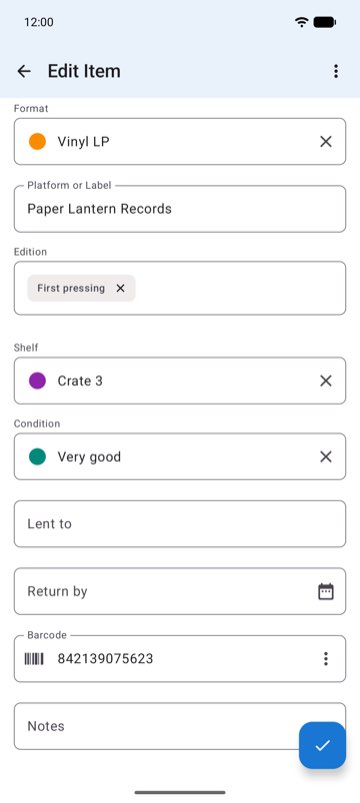
Die meisten Hüllen von DVDs, Blu-rays, CDs, Schallplatten und Spielen haben einen Barcode. Lege ein Barcode-Feld an und scanne den Code mit der Handykamera. Das Scannen ist kostenlos, und der Code hilft dir, Editionen zu unterscheiden. Die Barcode-Abfrage, die Produktdaten automatisch ausfüllt, ist eine Pro-Funktion (5 Abfragen kannst du kostenlos testen). Die Abfrage findet nicht jeden Titel. Prüfe die Angaben deshalb vor dem Speichern.
2. Gib jedem Titel einen Regalplatz
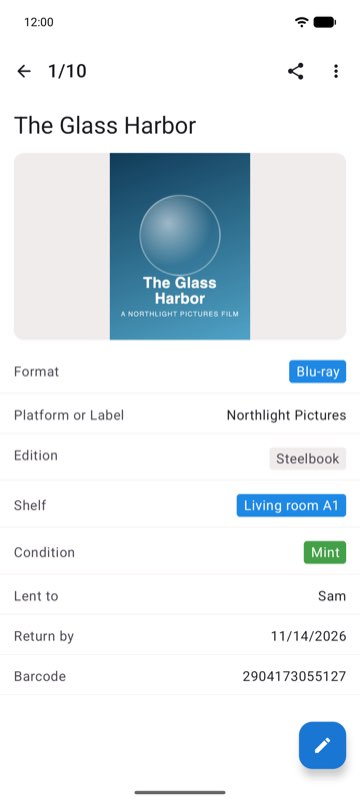
Lege ein Auswahlfeld wie „Regal“ an, mit Werten wie „Wohnzimmer A1“ oder „Kiste 3“. Klebe denselben Code als Etikett an das Regal oder die Kiste. Wenn du einen Film suchst, zeigt dir der Eintrag, wo er steht.
3. Nutze ein Feld für das Format
Ein Auswahlfeld „Format“ (DVD, Blu-ray, 4K UHD, Vinyl-LP, CD, Videospiel) hält eine gemischte Sammlung in Ordnung. Nutze Tags für Editionen, zum Beispiel „Steelbook“, „Erstpressung“ oder „Collector’s Edition“.
4. Behalte Verleihungen im Blick
Lege ein Textfeld „Verliehen an“ und ein Datumsfeld „Zurück bis“ an. Eine Datumserinnerung meldet sich, wenn das Rückgabedatum kommt. Datumserinnerungen sind kostenlos.
5. Wähle eine oder mehrere Sammlungen
Du kannst alle Medien in einer Sammlung mit einem Feld „Format“ führen oder für jede Medienart eine eigene Sammlung anlegen. Die kostenlose Version enthält bis zu 3 Sammlungen. Mehr Sammlungen brauchen Pro. Ordner innerhalb einer Sammlung sind ebenfalls eine Pro-Funktion.
So baust du den Katalog auf
Fang breit an und ergänze Details mit der Zeit. Perfekte Daten brauchst du am ersten Tag nicht.
- Lege deine Sammlung und die Felder an, die jeder Titel braucht, etwa Titel, Format und Regal.
- Erfasse Titel zuerst schnell: Code scannen oder Titel und Format eintippen. Edition und Zustand ergänzt du später, Regal für Regal.
- Durchsuche die Sammlung ab und zu nach Doppelten und falsch einsortierten Titeln.
Wenn ein neuer Titel ankommt, erfasse ihn am selben Tag. So bleibt der Katalog aktuell, und du sparst später Aufräumarbeit.
Häufige Fragen
Kann ich Filme, Platten und Spiele in einem Katalog erfassen?
Ja. Du kannst alle Formate in einer Sammlung mit gemeinsamen Feldern führen und sie mit einem Feld „Format“ unterscheiden.
Brauche ich für jede Medienart eine eigene Vorlage?
Nein. Fang mit einem Satz Felder an. Lege Formatfelder wie die Vinyl-Geschwindigkeit an und lass sie bei Titeln leer, die sie nicht brauchen. Oder lege für jede Medienart eine eigene Sammlung an.
Wie vermeide ich Doppelkäufe?
Durchsuche deine Sammlung vor dem Kauf. Doppelte Exemplare kannst du zusätzlich mit einem Status- oder Tag-Feld markieren.
Kann ich verliehene Discs verfolgen?
Ja. Lege ein Textfeld „Verliehen an“ und ein Datumsfeld „Zurück bis“ an. Eine Datumserinnerung meldet sich, wenn das Rückgabedatum kommt. Datumserinnerungen sind kostenlos.
Verwandte Sammlungsseiten
Hier findest du die Produktübersicht und Seiten zu anderen Sammlungen.
Erfasse deine Mediensammlung
Filme, Vinyl, Spiele und mehr in einer übersichtlichen Bibliothek. Kostenlos herunterladen.

