
Приложение для коллекции фильмов, винила и игр на дисках
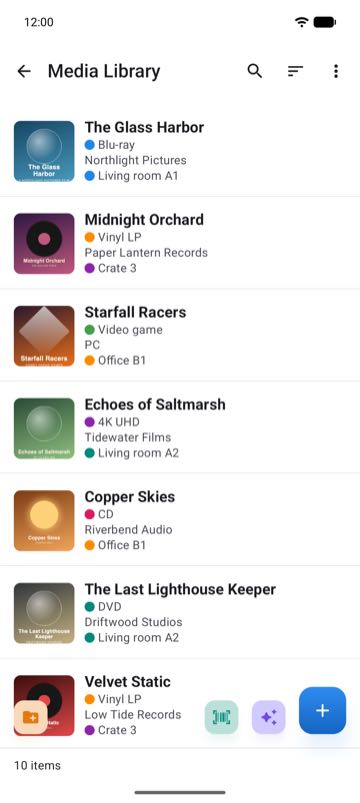
Collection & Inventory Tracker помогает вести каталог коллекции на физических носителях в одном месте: DVD, Blu-ray, 4K-диски, виниловые пластинки, CD, видеоигры и комиксы. Для всего используется одна структура с полями для формата, издания, платформы, состояния и места на полке.
Так коллекцию проще просматривать, а данные остаются единообразными для всех типов носителей. Приложение можно скачать бесплатно. Некоторые функции доступны только в Pro, и на этой странице они отмечены.
Кому подойдет
Приложение хорошо подходит для смешанных коллекций. Коллекционеры фильмов отслеживают издания дисков, любители винила упорядочивают прессы пластинок, а геймеры ведут учет игр для нескольких консолей.
Оно помогает и тогда, когда категории пересекаются. Многие хранят пластинки, фильмы, игры и комиксы вместе. В одном приложении у вас единая система названий для всего.
Если вы часто покупаете и меняетесь, общий каталог помогает не купить одно и то же дважды: можно быстро найти, что у вас уже есть.
Что учитывать
Каталогу смешанной коллекции нужны общие поля и поля для отдельных форматов. Их можно сочетать без жесткого шаблона.
- Данные о названии: название, режиссер, исполнитель или студия, жанр, год выпуска и тип носителя.
- Данные о формате: тип диска (DVD, Blu-ray, 4K UHD), скорость и пресс пластинки, регион диска, платформа и издание игры.
- Статус: в коллекции, одолжен, на продажу или дубликат — через поле со списком или теги.
- Состояние: коробка, конверт и диск, недостающие вкладыши и заметки о ремонте.
- Место хранения: полка, ящик, шкаф или коробка, чтобы быстро найти нужный диск.
- Данные о покупке: где вы купили, дата и цена.
Эти поля вы создаете сами. В приложении есть текстовые и числовые поля, списки, теги, даты, рейтинг, штрихкод, ссылки и фото. Оставьте базовый набор полей для всех носителей. Для данных о формате, например скорости пластинки, добавьте поле и оставляйте его пустым у предметов, которым оно не нужно. Или создайте отдельную коллекцию для каждого типа носителя.
Как организовать коллекцию дисков и пластинок
Эти пять шагов подходят и для полки с 50 дисками, и для комнаты с 5000 пластинок.
1. Сканируйте штрихкод на каждой коробке
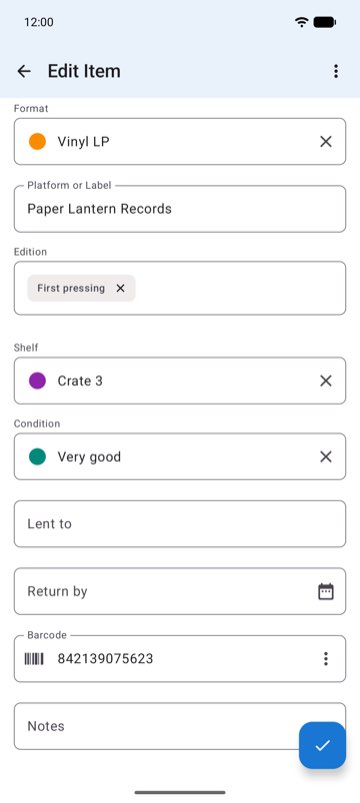
На большинстве коробок DVD, Blu-ray, CD, пластинок и игр есть штрихкод. Добавьте поле штрихкода и отсканируйте код камерой телефона. Сканирование бесплатное, а код помогает различать издания. Поиск по штрихкоду, который сам заполняет данные о товаре, — функция Pro (5 поисков можно попробовать бесплатно). Поиск находит не все названия, поэтому проверьте данные перед сохранением.
2. Укажите место на полке для каждого предмета
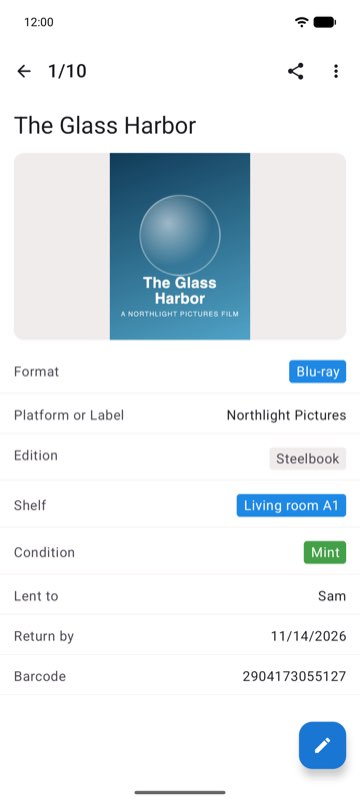
Добавьте поле-список «Полка» со значениями вроде «Гостиная A1» или «Ящик 3». Наклейте такой же код на полку или коробку. Когда вы ищете фильм, в карточке видно, где он стоит.
3. Используйте одно поле для формата
Поле-список «Формат» (DVD, Blu-ray, 4K UHD, виниловая пластинка, CD, видеоигра) поддерживает порядок в смешанной коллекции. Для изданий используйте теги, например «Steelbook», «Первый пресс» или «Коллекционное издание».
4. Отмечайте, кому вы дали диск
Добавьте текстовое поле «Кому одолжено» и поле даты «Вернуть до». Напоминание по дате сообщит, когда наступит срок. Напоминания по дате бесплатные.
5. Выберите одну коллекцию или несколько
Можно хранить все носители в одной коллекции с полем «Формат» или создать отдельную коллекцию для каждого типа. В бесплатной версии можно создать до 3 коллекций. Для большего числа нужна Pro. Папки внутри коллекции — тоже функция Pro.
Как собрать каталог
Начните с основного и добавляйте детали со временем. Идеальные данные в первый день не нужны.
- Создайте коллекцию и поля, которые нужны каждому предмету: название, формат и полку.
- Сначала добавляйте предметы быстро: отсканируйте код или введите название и формат. Издание и состояние дополните позже, полка за полкой.
- Время от времени ищите в коллекции дубликаты и предметы не на своем месте.
Когда появляется новый диск, добавьте его в тот же день. Так каталог остается актуальным, и потом не придется наводить порядок.
Частые вопросы
Можно ли вести фильмы, пластинки и игры в одном каталоге?
Да. Все форматы можно хранить в одной коллекции с общими полями и различать их по полю «Формат».
Нужен ли отдельный шаблон для каждого типа носителя?
Нет. Начните с одного набора полей. Добавьте поля формата, например скорость пластинки, и оставляйте их пустыми там, где они не нужны. Или создайте отдельную коллекцию для каждого типа носителя.
Как не купить одно и то же дважды?
Перед покупкой поищите в своей коллекции. Дубликаты также можно отмечать полем статуса или тегом.
Можно ли отслеживать диски, которые вы одолжили друзьям?
Да. Добавьте текстовое поле «Кому одолжено» и поле даты «Вернуть до». Напоминание по дате сообщит, когда наступит срок. Напоминания по дате бесплатные.
Связанные страницы
Обзор приложения и страницы о других коллекциях.
Ведите каталог своей медиаколлекции
Фильмы, винил, игры и не только — в одной упорядоченной библиотеке. Скачать бесплатно.

