
App para tu colección de películas, vinilos y videojuegos
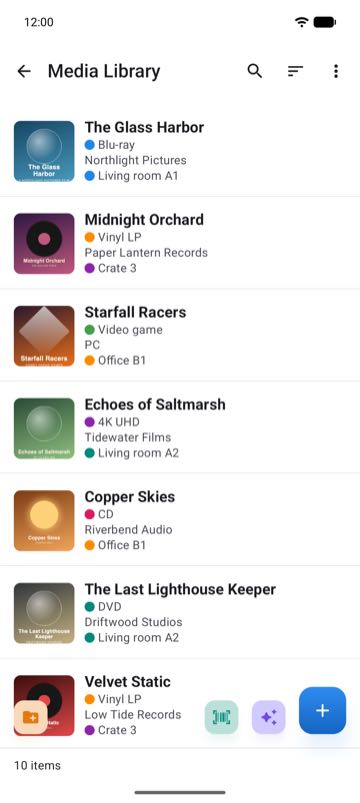
Collection & Inventory Tracker te ayuda a catalogar tu colección en formato físico en un solo lugar: DVD, Blu-ray, discos 4K, vinilos, CD, videojuegos y cómics. Usas una sola estructura para todo, con campos para formato, edición, plataforma, estado y estantería.
Así la colección es más fácil de consultar y los datos son coherentes entre los distintos tipos de soporte. La app se descarga gratis. Algunas funciones requieren la versión Pro, y esta página lo indica.
Para quién es
Funciona bien para colecciones mixtas. Los coleccionistas de películas registran ediciones de discos, los aficionados al vinilo ordenan sus prensajes y los jugadores gestionan juegos físicos de varias consolas.
También ayuda cuando las categorías se mezclan. Mucha gente tiene a la vez discos, películas, videojuegos y cómics. Con una sola app usas el mismo sistema de nombres para todo.
Si compras e intercambias a menudo, un catálogo central te ayuda a no comprar dos veces lo mismo, porque puedes buscar lo que ya tienes.
Qué registrar
Un catálogo multimedia mixto necesita campos comunes y campos para cada formato. Puedes combinar ambos sin una plantilla fija.
- Datos del título: nombre, director, artista o estudio, género, año de lanzamiento y tipo de soporte.
- Datos del formato: tipo de disco (DVD, Blu-ray, 4K UHD), velocidad y prensaje del vinilo, región del disco, plataforma y edición del juego.
- Situación: lo tienes, prestado, en venta o copia duplicada, con un campo desplegable o de etiquetas.
- Conservación: estado de la caja, la funda y el disco, encartes que faltan y notas de reparación.
- Ubicación: estantería, caja, mueble o contenedor, para encontrar un título rápido.
- Datos de compra: dónde lo compraste, la fecha y el precio que pagaste.
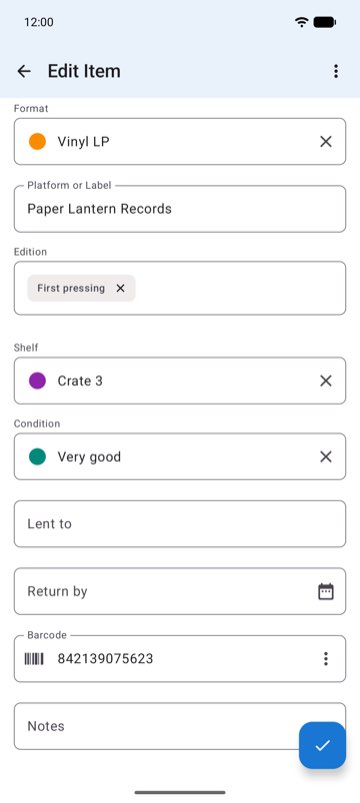
Estos campos los creas tú. La app tiene campos de texto, número, desplegable, etiquetas, fecha, valoración, código de barras, enlace y foto. Mantén un conjunto básico de campos para todo. Para los datos de formato, como la velocidad de un vinilo, añade un campo y déjalo vacío en los títulos que no lo necesitan. O crea una colección para cada tipo de soporte.
Cómo organizar una colección en formato físico
Estos cinco pasos sirven para una estantería con 50 discos y para una habitación con 5000 vinilos.
1. Escanea el código de barras de cada caja
La mayoría de las cajas de DVD, Blu-ray, CD, vinilos y videojuegos tienen código de barras. Añade un campo de código de barras y escanea el código con la cámara del móvil. Escanear es gratis, y el código te ayuda a distinguir ediciones. La búsqueda por código de barras, que rellena los datos del producto, es una función Pro (puedes probar 5 búsquedas gratis). No encuentra todos los títulos, así que revisa los datos antes de guardar.
2. Dale a cada título una ubicación
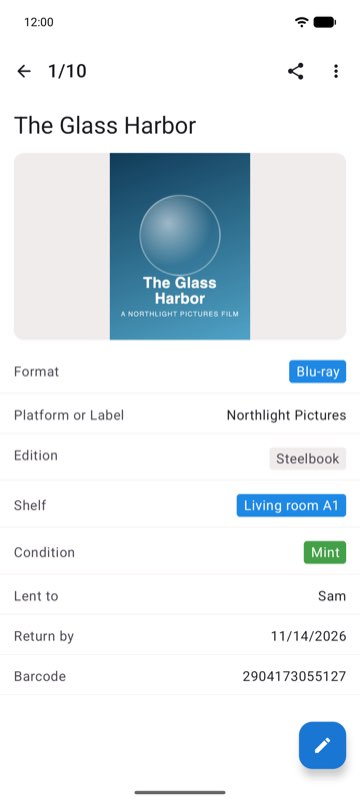
Añade un campo desplegable como «Estantería» con valores como «Salón A1» o «Caja 3». Pon el mismo código en una etiqueta en la estantería o la caja. Cuando busques una película, la ficha te dice dónde está.
3. Usa un solo campo para el formato
Un desplegable «Formato» (DVD, Blu-ray, 4K UHD, vinilo LP, CD, videojuego) mantiene en orden una colección mixta. Usa etiquetas para las ediciones, como «Steelbook», «Primer prensaje» o «Edición coleccionista».
4. Controla tus préstamos
Añade un campo de texto «Prestado a» y un campo de fecha «Devolver antes de». Una alerta de fecha puede recordártelo cuando llegue el día. Las alertas de fecha son gratuitas.
5. Elige una colección o varias
Puedes guardar todo en una colección con un campo «Formato», o crear una colección para cada tipo de soporte. La versión gratuita incluye hasta 3 colecciones. Para más colecciones necesitas Pro. Las carpetas dentro de una colección también son una función Pro.
Cómo crear el catálogo
Empieza con lo básico y añade detalles con el tiempo. No necesitas datos perfectos el primer día.
- Crea tu colección y los campos que necesita cada título, como título, formato y estantería.
- Añade primero los títulos rápido: escanea el código, o escribe el título y el formato. Completa la edición y el estado después, estantería por estantería.
- Busca en la colección de vez en cuando para encontrar duplicados y títulos mal colocados.
Cuando llegue un título nuevo, añádelo el mismo día. Así el catálogo está al día y te ahorras trabajo de limpieza después.
Preguntas frecuentes
¿Puedo registrar películas, discos y videojuegos en un solo catálogo?
Sí. Puedes guardar todos los formatos en una colección con campos comunes y distinguirlos con un campo «Formato».
¿Necesito una plantilla distinta para cada tipo de soporte?
No. Empieza con un conjunto de campos. Añade campos de formato, como la velocidad del vinilo, y déjalos vacíos en los títulos que no los necesitan. O crea una colección para cada tipo de soporte.
¿Cómo evito comprar algo dos veces?
Busca en tu colección antes de comprar. También puedes marcar las copias duplicadas con un campo de situación o una etiqueta.
¿Puedo controlar los discos que presto?
Sí. Añade un campo de texto «Prestado a» y un campo de fecha «Devolver antes de». Una alerta de fecha puede recordártelo cuando llegue el día. Las alertas de fecha son gratuitas.
Páginas de colecciones relacionadas
Conecta el seguimiento de tu colección multimedia con la presentación del producto y otras páginas de colecciones relacionadas.
Cataloga tu colección multimedia
Películas, vinilos, videojuegos y más en una biblioteca organizada. Descarga gratis.

